プロジェクター・モニターにPCをつなぐ方法完全ガイド|HDMI・USB-C・変換アダプタとつながらない時の対処法を解説
会議やプレゼンでPCとプロジェクター・モニターをつなぐ方法を解説。HDMI・USB-C・VGAの端子の違い、機種別に必要な変換アダプタ、つながらない時の対処手順と事前準備チェックリストをまとめました。
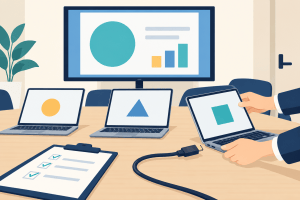
会議やセミナー、プレゼンの当日に一番起きやすいトラブルが「PCとプロジェクター(またはモニター)がつながらない」問題です。原因の多くは、接続端子の種類や変換アダプタの不足、そして表示設定にあります。この記事では、HDMI・USB-C・VGAなどの端子の違いから、機種別に必要なアダプタ、つながらないときの対処手順までを、初心者にもわかるように整理しました。会場に着いてから慌てないための事前準備チェックリストつきです。
まず自分のPCの「映像出力端子」を確認する
接続の第一歩は、自分のPCにどの映像出力端子が付いているかを知ることです。代表的な端子は次のとおりです。
| 端子 | 見た目・特徴 | よくある搭載機種 |
|---|---|---|
| HDMI | 台形の薄い口。映像+音声を1本で伝送 | 多くのWindowsノート・ゲーミングPC |
| USB-C(映像対応) | 楕円の小型端子。充電と兼用のことが多い | MacBook・薄型ノート・最新機種 |
| VGA(D-sub15ピン) | 青い台形・ピンが多い。映像のみ(音声別) | 古めのPC・一部の会議室設備 |
| Mini DisplayPort / Thunderbolt | 小型の端子 | やや古いMac |
注意:USB-C端子があっても「映像出力に対応していない」機種があります。取扱説明書やメーカーサイトで「DisplayPort Alternate Mode対応」かを確認しておくと安心です。
会場側の入力端子を確認する
プロジェクターやモニター側の入力は、近年はHDMIが主流ですが、古い会議室ではVGAのみのこともあります。レンタルスペースや貸し会議室を予約する際は、備品ページや問い合わせで「入力端子はHDMIか、変換アダプタの貸出はあるか」を事前に確認しましょう。
機種別・必要な変換アダプタ早見表
| 自分のPC | 会場がHDMIのとき | 会場がVGAのとき |
|---|---|---|
| HDMI搭載 | HDMIケーブルのみでOK | HDMI→VGA変換 |
| USB-Cのみ(MacBook等) | USB-C→HDMI変換 | USB-C→VGA変換 |
| Mini DisplayPort | Mini DP→HDMI変換 | Mini DP→VGA変換 |
迷ったら「USB-C/HDMI両対応のマルチ変換アダプタ」を1つ持っておくと、たいていの会場に対応できます。
接続の手順(5ステップ)
- プロジェクター/モニターの電源を入れ、ケーブルをPCと会場機器の両方に挿す。
- プロジェクター側で「入力切替」を押し、ケーブルを挿した端子(HDMI1など)を選ぶ。
- PCの画面が映らなければ、表示モードを切り替える。Windows:「Windowsキー+P」で「複製」または「拡張」を選択。Mac:「システム設定→ディスプレイ」でミラーリングを設定。
- 解像度が合わず表示が切れる場合は、ディスプレイ設定で解像度を調整する。
- 音声を出すときは、出力先を「HDMI(会場機器)」に切り替える(VGAは音声非対応なので別途スピーカーが必要)。
つながらないときのチェックリスト
- □ ケーブルが両端ともしっかり挿さっているか(半挿しが多い)
- □ プロジェクター側の入力(ソース)が正しい端子になっているか
- □ 「Windowsキー+P」/Macのミラーリング設定を切り替えたか
- □ 変換アダプタが映像出力に対応した製品か(充電専用USB-Cではないか)
- □ ケーブル・アダプタの故障を疑い、別のものに替えてみたか
- □ PCを再起動したか(表示が固まったとき有効)
当日慌てないための事前準備
- 自分のPCの端子と、会場の入力端子を事前に確認しておく。
- 変換アダプタとHDMIケーブルは自分で1セット持参する(会場備品はあてにしすぎない)。
- 可能なら開始15〜30分前に会場入りし、実際に投影テストをする。
- ワイヤレス投影(AirPlay・Miracast等)が使える会場でも、有線を保険に用意しておく。
- PDF資料はUSBメモリやオンラインにもバックアップし、最悪別端末でも開けるようにする。
レンタルスペースを使う場合のポイント
レンタルスペースや貸し会議室では、プロジェクターやモニター、HDMIケーブルを備品として用意している施設が多くあります。予約前に「プロジェクターの有無」「入力端子の種類」「変換アダプタの貸出可否」「事前テストの時間を取れるか」を確認しておくと安心です。新大阪エリアのように出張利用が多い立地では、機材込みで借りられる部屋を選ぶと荷物を減らせます。
よくある質問(FAQ)
Q. USB-C変換アダプタなら何でも映せますか?
いいえ。USB-Cには「充電専用」「データ専用」「映像対応」があります。映像を出すには映像出力(DP Alt Mode)対応のアダプタとPCの両方が必要です。
Q. VGAだと音が出ません。
VGAは映像のみの規格です。音声はPCのイヤホン端子やBluetoothスピーカーなど別経路で出す必要があります。
Q. 画面の端が切れて表示されます。
解像度の不一致か「オーバースキャン」が原因です。ディスプレイ設定で解像度を会場機器に合わせるか、オーバースキャン設定を調整してください。
Q. ワイヤレスで投影したいです。
会場がAirPlayやMiracast、専用レシーバーに対応していれば可能です。ただし回線状況で遅延・切断が起きるため、重要な場面では有線を併用するのが安全です。
関連記事:レンタルスペースの設備トラブル対処完全ガイド/オンライン会議中のトラブル解決完全ガイド/レンタルスペースをWeb会議で使う完全ガイド
会議室の設備を事前に確認しておく
接続トラブルを防ぐには、会場にどんな映像機器と端子があるかを予約前に確認しておくことが大切です。たとえばJR新大阪駅東口のSS新大阪では、SS新大阪 617にプロジェクター、SS新大阪 618にテレビ(モニター)とHDMIケーブル・変換アダプター(USB・Type-C)、SS新大阪 516に大型モニターがあります。変換アダプターが用意されていない会場も多いため、自分のPCに合うアダプターは持参しておくと安心です。