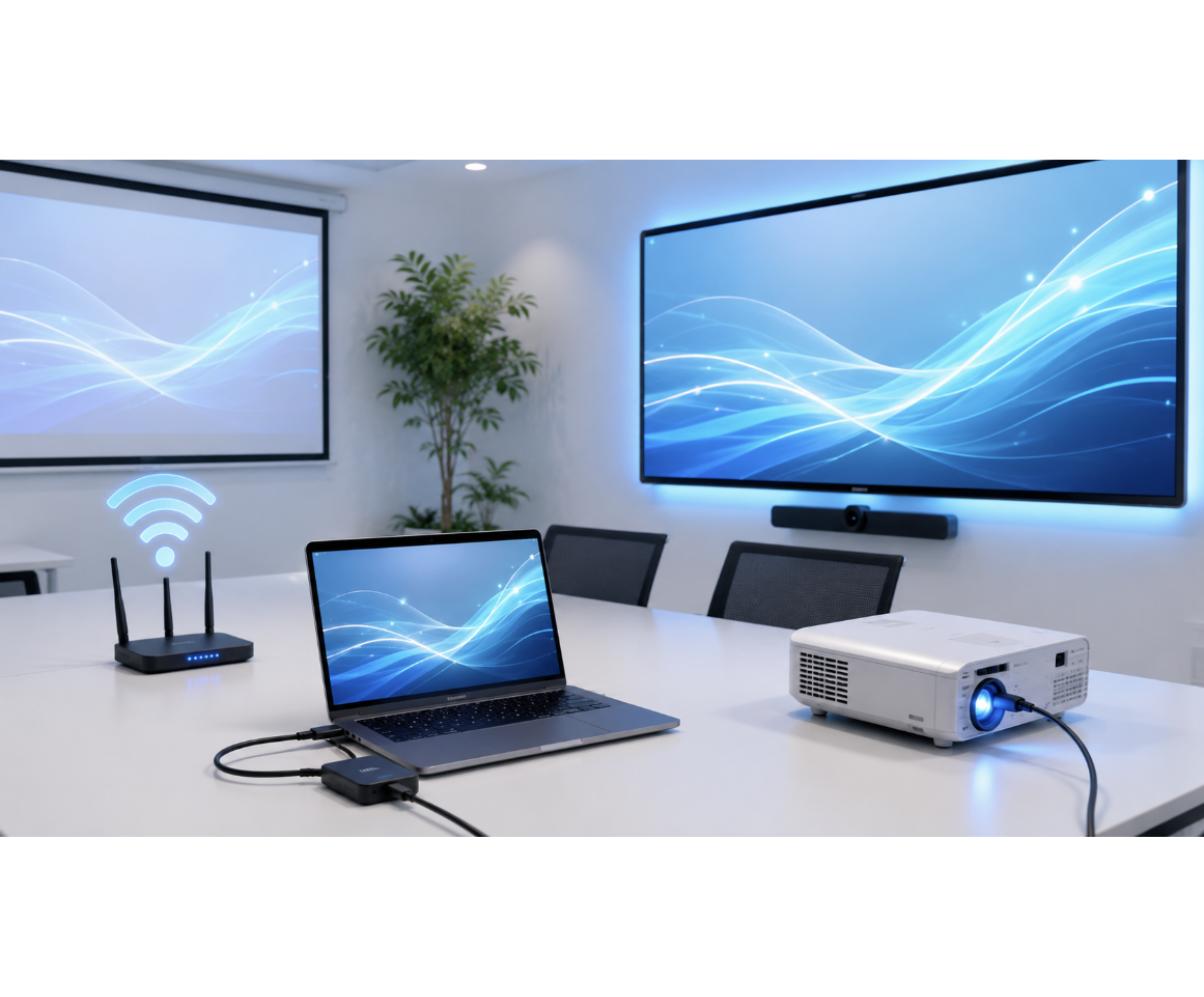
レンタルスペースのWi-Fi・モニター・プロジェクターの使い方|初心者向け接続ガイド
initレンタルスペースでいちばん焦るのが、「モニターに画面が映らない」「Wi-Fiにつながらない」という設備トラブルです。会議やプレゼンの直前だと本当に困りますよね。でも、原因のほとんどは入力切替とケーブルの相性という単純なもの。仕組みを知っておけば、初心者でも数分で解決できます。
この記事では、Wi-Fi・モニター・プロジェクターの基本の使い方と、映らない・つながらないときの対処法を、専門用語をできるだけ使わずに解説します。持っていくと安心な持ち物リストも用意しました。
設備を含めた部屋の選び方は会議室・レンタルスペースの選び方も参考になります。
まず準備:これだけ持っていけば安心
設備トラブルの多くは「ケーブルが合わない」ことが原因です。次のものがあれば、ほとんどの場面に対応できます。
| 持ち物 | 役割 | こんな人に必須 |
|---|---|---|
| HDMIケーブル | PCとモニターをつなぐ基本 | 備え付けが短い・見当たらない場合に |
| USB-C→HDMI変換アダプタ | HDMI端子のないPC用 | MacやUSB-CのみのノートPC |
| 電源アダプタ・延長コード | 長時間の電源確保 | コンセントが遠い会議室 |
| モバイルルーター | Wi-Fiの保険 | 大人数のWeb会議・配信 |
| 変換ハブ | 複数端子をまとめる | 端子が少ない薄型PC |
いちばんの保険:USB-CしかないノートPCの人は、USB-C→HDMI変換アダプタを必ず持参しましょう。備え付けケーブルがHDMIでも、PC側が挿せないと映せません。
Wi-Fiの使い方
接続の手順
- 室内の掲示・テーブルの案内カード・予約詳細からSSID(ネットワーク名)とパスワードを探す
- PC・スマホのWi-Fi設定を開く
- 該当のSSIDを選び、パスワードを入力
- 接続できたらブラウザでページが開くか確認
つながらないときの対処
| 症状 | 原因 | 対処 |
|---|---|---|
| SSIDが見つからない | 電波が弱い・帯域違い | ルーターに近づく。2.4GHz/5GHz両方を確認 |
| パスワードが違うと出る | 大文字小文字・0とOの誤り | 掲示を再確認。前後の空白に注意 |
| つながるがネットが遅い | 混雑・共有帯域 | 不要な動画を止める。モバイルルーターに切替 |
| 接続済みなのに開かない | 認証ページ待ち | ブラウザを開き認証画面を完了 |
大人数のWeb会議や配信では、Wi-Fiが不安定になりがちです。安定重視なら有線LANのある部屋を選ぶか、モバイルルーターを用意しましょう。場所選びはWeb会議できる場所まとめも参考になります。
モニター(ディスプレイ)の使い方
会議室のモニターにPC画面を映す手順は、どの機種でもほぼ共通です。
接続の手順
- モニターのHDMI端子にケーブルをつなぐ(端子番号を覚えておく:HDMI1など)
- もう一方をPCにつなぐ(USB-Cのみのなら変換アダプタを使う)
- モニターの電源を入れる
- リモコンまたは本体ボタンで入力切替(入力ソース)を、つないだ端子(HDMI1など)に合わせる
「映らない」ときの対処(最重要)
映らないトラブルの9割は入力切替のミスです。次の順で確認しましょう。
| 確認順 | チェック内容 |
|---|---|
| 1 | モニターの入力切替を、つないだHDMI番号に合わせる(一巡させる) |
| 2 | ケーブルが両端しっかり挿さっているか |
| 3 | PC側の画面出力設定(複製/拡張)を切り替える |
| 4 | 別のHDMI端子・別ケーブルを試す |
| 5 | PCを再起動、変換アダプタを挿し直す |
PC側の画面切替ショートカット
- Windows:「Windowsキー + P」で、複製・拡張などを選択
- Mac:「システム設定 → ディスプレイ」でミラーリングを設定
コツ:プレゼンや会議は「複製(ミラーリング)」が基本。手元PCと同じ画面を全員に見せられます。拡張表示のままだと、自分の画面にしか資料が出ず焦る原因になります。
プロジェクターの使い方
接続の手順
- プロジェクターの電源を入れる(ランプが温まるまで少し待つ)
- HDMIケーブルでPCとつなぐ
- プロジェクターの入力切替をHDMIに合わせる
- スクリーン(または白い壁)に映るか確認
- ピント(フォーカス)と台形補正で見やすく調整
プロジェクター特有のつまずき
| 症状 | 対処 |
|---|---|
| 画面がぼやける | フォーカスリング/ピント調整を回す |
| 台形にゆがむ | 台形補正(キーストーン)で調整 |
| 暗くて見えにくい | 室内を暗くする、カーテンを閉める |
| 映らない | 入力切替をHDMIへ。ケーブルと再起動を確認 |
プロジェクターは部屋を暗くできるかが見やすさを大きく左右します。日中に使うなら遮光カーテンの有無を予約前に確認しておくと安心です。
音声を出したいとき
動画やWeb会議で音も出したい場合は、次を確認します。
- HDMIは映像と音声を同時に送れます。まずPCの音声出力先をモニター/プロジェクターに切り替える
- モニターにスピーカーがない場合は、備え付けスピーカーや持参スピーカーを使う
- Web会議はハウリング防止のため、スピーカー音量とマイク位置に注意
当日あわてないためのチェックリスト
- USB-C→HDMI変換アダプタを持参した(USB-CのみのPCの人)
- 会議開始の10〜15分前に接続テストをする余裕をとった
- Wi-FiのSSID・パスワードの場所を確認した
- モニターの入力切替のやり方(リモコン位置)を確認した
- 画面は複製(ミラーリング)に設定した
- 音を出すなら音声出力先を切り替えた
- 大人数のWeb会議は有線LANかモバイルルーターを用意した
よくある質問(FAQ)
Q. モニターに映りません。まず何を確認すべき?
A. モニターの入力切替を、ケーブルを挿したHDMI番号に合わせてください。映らない原因の大半はここです。次にケーブルの挿し込みとPCの表示設定を確認します。
Q. MacやUSB-CのPCでも使えますか?
A. 使えます。ただしUSB-C→HDMI変換アダプタが必要です。備え付けにないことが多いので持参をおすすめします。
Q. Wi-Fiのパスワードはどこにありますか?
A. 室内の掲示、テーブルの案内カード、予約詳細のいずれかに記載されています。見つからなければ運営に問い合わせましょう。
Q. Web会議でネットが不安定です。
A. 有線LANがあれば有線を使い、なければモバイルルーターに切り替えます。動画の再生など帯域を使う操作を止めるのも効果的です。
Q. 音が出ません。
A. PCの音声出力先がモニター/プロジェクターになっているか確認します。スピーカーがない機種は備え付けや持参スピーカーを使います。
Q. プロジェクターがぼやけます。
A. フォーカス(ピント)調整と台形補正を行い、室内を暗くすると見やすくなります。
Q. 事前に設備を試せますか?
A. 予約時間内であれば試せます。開始10〜15分前に接続テストの時間を見込んで予約しておくと安心です。
まとめ
- 設備トラブルの大半は入力切替とケーブルの相性
- USB-C→HDMI変換アダプタを持てば安心
- モニターは入力切替をHDMI番号に合わせるのが最重要
- 画面は複製(ミラーリング)が基本
- Wi-FiはSSID・パスワードを確認。大人数は有線かルーター
- 開始10〜15分前に接続テストの時間を確保
設備は施設ごとに少しずつ違います。不安な用途(重要なプレゼン・配信)なら、予約前にレビューや設備欄で確認しておきましょう。
参考:新大阪でWeb会議・プレゼンに使うなら
新大阪で設備の整ったスペースを探すなら、新大阪でWeb会議できる場所まとめや新大阪の貸し会議室・レンタルスペースおすすめ5選が参考になります。私たちが運営するSS新大阪も、モニターやWi-Fiを備えた少人数向けの個室で、Web会議やオンライン面接、資料共有の打ち合わせに使いやすい構成です。