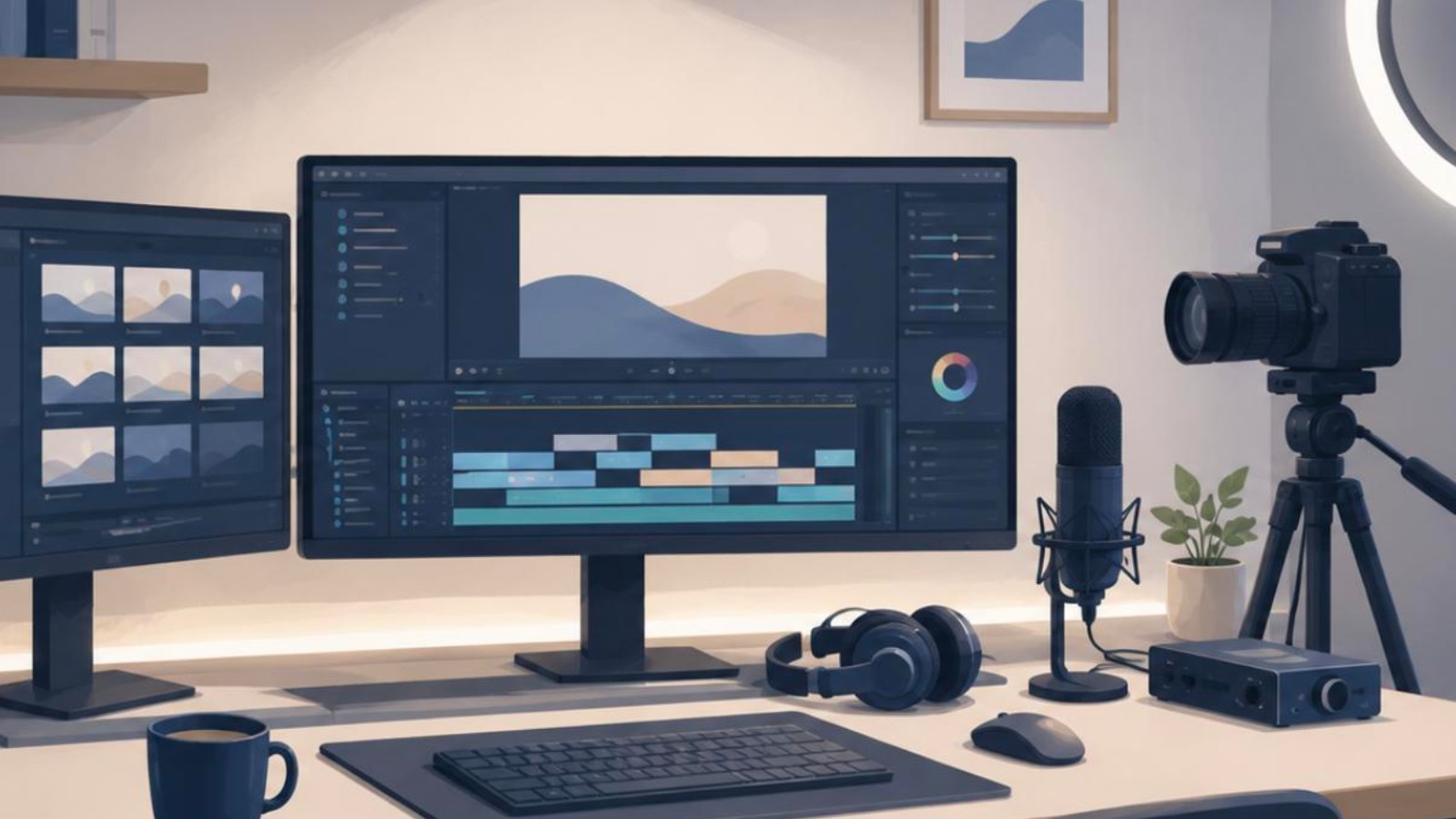
レンタルスペースで動画編集・オンライン講座収録をする完全ガイド|集中できる作業拠点の選び方を解説
「自宅では動画編集に集中できない」「オンライン講座の収録を静かな場所でまとめて終わらせたい」——動画クリエイターやオンライン講師にとって、集中できる作業環境の確保は大きな課題です。レンタルスペースを作業拠点にすれば、生活音や誘惑から離れ、編集や収録に没頭できます。この記事では、動画編集・オンライン講座収録の拠点としてレンタルスペースを活用する方法を詳しく解説します。
動画編集・講座収録にレンタルスペースが向く理由
動画編集は長時間の集中作業で、自宅だと家族の生活音やテレビ、スマホの通知などに気を取られがちです。オンライン講座の収録も、静かで背景の整った環境が必要で、自宅では生活感が映り込んだり、雑音が入ったりしがちです。レンタルスペースなら、静かな個室を必要な時間だけ借りて、編集や収録に没頭できる環境をつくれます。大きなモニターやデュアルディスプレイを持ち込めば、自宅以上の作業効率を実現することも可能です。
特に、締め切り前に一気に編集を進めたいとき、複数本の講座動画をまとめて収録したいとき、チームで編集作業を分担したいときなどに、レンタルスペースの集中環境が力を発揮します。数時間のスポット利用から、丸一日の作業まで、スケジュールに合わせて借りられる柔軟さも魅力です。
こんな作業に向いています
具体的には、YouTube・SNS動画の編集作業、オンライン講座・eラーニング教材の収録、動画のナレーション・アフレコ収録、サムネイル・資料の制作、チームでの編集・確認作業、クリエイター同士の合同作業会などです。編集は静けさと電源、収録は静けさと背景・照明が重要になります。
会場選びのチェックポイント
動画編集では、静けさ・電源・作業机が重要です。長時間作業するため、座り心地のよい椅子と十分な広さの机があると疲れにくくなります。オンライン講座の収録では、これに加えて、生活感のないシンプルな背景と、顔や資料が明るく映る照明が必要です。大容量ファイルのアップロードには、安定したWi-Fiも欠かせません。
比較表:作業内容別の会場条件
| 作業内容 | 重視する条件 | 広さの目安 | ポイント |
|---|---|---|---|
| 一人で編集 | 静けさ・電源・机 | 4〜10㎡ | 集中環境 |
| 講座収録 | 静けさ・背景・照明 | 8〜16㎡ | 映り・音声 |
| ナレーション収録 | 防音・反響の少なさ | 4〜10㎡ | クリアな音 |
| チーム編集 | 大きな机・電源多数 | 16〜25㎡ | 複数端末 |
電源の確認は電源・コンセント完全ガイド、回線はWi-Fi・モニター・プロジェクターの使い方を参照してください。動画撮影を伴うならYouTube・動画撮影にレンタルスペースを使う完全ガイド、音声収録ならポッドキャスト・ラジオ収録をする完全ガイドもあわせて参考になります。
当日の準備リスト
動画編集・収録は機材が多くなりがちです。忘れ物があると作業が止まるため、チェックリストで確認しましょう。
チェックリスト:編集・収録の持ち物
- ノートPC・編集用PC・充電器
- 外付けモニター・接続ケーブル(デュアル作業用)
- 外付けSSD・HDD(素材とバックアップ)
- マウス・キーボード・PCスタンド
- マイク・ヘッドホン(収録・確認用)
- 収録用カメラ・三脚・照明・背景布(講座収録時)
- 延長コード・電源タップ・USBハブ
- ポケットWi-Fiやテザリング(回線の保険)
- 台本・構成メモ・飲み物
- ゴミ袋(機材の梱包材など)
作業の進め方(タイムスケジュール例)
丸一日(8時間)の編集・収録合宿のモデルです。最初の30分でモニターや機材のセッティング、午前中に集中して編集または収録を進め、昼に休憩を取ります。午後は引き続き作業し、夕方に確認・書き出し(エンコード)とバックアップを行い、最後に片付けをします。長時間作業では、1時間ごとに短い休憩を挟むと集中力を保てます。収録と編集を分けて、収録日と編集日を別に設定する方法も効率的です。作業合宿のノウハウは作業合宿・開発合宿をする完全ガイドが役立ちます。
実例:オンライン講座のまとめ収録
たとえば、オンライン講師が16㎡の個室を一日借りて、講座動画を5本まとめて収録するケース。背景に生活感のないシンプルな壁を選び、照明を1灯足して顔を明るく映します。台本を手元に置き、1本ずつ収録してはチェックを繰り返します。静かな環境なので雑音が入らず、編集の手間も減らせます。まとめて収録することで、機材のセッティングも一度で済み、効率的です。集中できる一人作業の環境づくりは一人時間・おこもりを楽しむ完全ガイドも参考になります。
注意点
大容量の動画素材を扱うため、データのバックアップは必須です。作業中はこまめに保存し、外付けストレージやクラウドに二重にバックアップしておくと、万一のトラブルでも安心です。会場のWi-Fiで大容量アップロードを行う場合は、回線速度を事前に確認し、不安な場合はテザリングを保険に用意しましょう。
収録で音声を録る場合は「音出し」にあたるため、静かに話す程度でも、念のため音出し可の会場を選ぶと安心です。編集業務を仕事として行う場合、レンタルスペースの利用料は経費として扱える可能性がありますが、経費処理の可否は状況によるため、領収書を保管し必要に応じて専門家に確認しましょう。退室時は機材の梱包材やゴミを持ち帰り、原状回復してください。フリーランスとしての活用全般はフリーランス・個人事業主のためのレンタルスペース活用完全ガイドもどうぞ。
よくある質問(FAQ)
Q. デュアルモニターで作業できますか?
A. 外付けモニターを持ち込めば可能です。電源とコンセントの数を確認し、必要なら電源タップを持参しましょう。
Q. オンライン講座の収録に向いた部屋は?
A. 静かで、背景がシンプル、照明を足せる部屋が向いています。生活感が映り込まないよう、シンプルな壁を背にしましょう。
Q. 大容量ファイルのアップロードはできますか?
A. 安定したWi-Fiのある会場なら可能です。回線速度を事前に確認し、不安ならテザリングを保険に用意しましょう。
Q. 何時間くらい借りるのがいいですか?
A. 作業量次第です。数時間のスポットから丸一日まで、スケジュールに合わせて選べます。長時間なら休憩を挟みましょう。
Q. 利用料は経費にできますか?
A. 業務目的なら経費扱いにできる可能性があります。領収書を保管し、勘定科目の扱いは専門家に確認しましょう。
まとめ
動画編集・オンライン講座の収録は、静かで電源・Wi-Fi・作業環境の整ったレンタルスペースを拠点にすることで、自宅では得られない集中力と効率を実現できます。収録はまとめて行い、データのバックアップを徹底するのが成功のコツです。締め切り前の追い込みや、複数本のまとめ収録の場として、レンタルスペースを活用してみてください。旅先での作業と組み合わせるならワーケーション・出張ワークの拠点にする完全ガイドもあわせてご覧ください。